프로젝트 생성시 주의할 점
딱히 유료 도메인이나 그런거 쓸때는 상관없을거 같은데 개인적으로 쓸때 다른 사람들이 쓸법한 이름을 사용하게 되면 거지같이 id가 붙는다.
예를들면 이런식임
프로젝트 이름이 ez-go 라면 프로젝트 아이디는 ez-go-1!q23 뭐 이렇게 되서 내 사이트로 접속할때 ez-go-1!q23.com 이렇게 접속해야 한다.
그래서 URL을 그냥 유니크하게 짓는게 좋을거같음... 여기서 제공하는거 쓸 이유 없으면 그냥 암거나 쓰고 아직은 내가 초보니까 모르는 설정같은게 있을수도 있따.
파이어베이스 준비
- 구글 파이어베이스 사이트로 접속하여 구글 계정으로 로그인
- 프로젝트 생성 (이름과 국가 설정)
Authentication
로그인방법
SNS 또는 이메일 인증을 통해 손쉽게 로그인을 할 수 있다.
승인된 도메인
- 해당 도메인에서만 로그인? 접근?이 가능하게 함
이메일당 계정 개수를 지정할 수 있다. 기본은 1
이메일 템플릿
- 이메일과 비밀번호를 이용해 로그인을 할때 인증 관련한 기능을 제공한다.
- 이메일 주소 인증
- 비밀번호 재설정
- 이메일 주소 변경
- SMS 인증
위에서 알아본 로그인 방법을 Google 계정으로 설정을 하자.
Database
- 실시간 클라우드 호스팅 데이터베이스
- JSON
- 연결된 모든 클라이언트에 실시간 동기화
- 오프라인에서도 데이터를 디스크에 캐시 원활히 작동
- 오프라인에서 온라인으로 전환할때도 변경된 데이터를 수신하기 때문에 걱정 ㄴ
규칙
- 데이터베이스에 대한 CRUD 권한 설정이 가능
- 시뮬레이터 기능으로 제대로 적용이 되었는지 확인이 가능
사용량
- 실시간 데이터베이스로 전송된 데이터를 그래프로 표시
백업
- 하루에 한번 데이터베이스 백업
- Blaze 요금제로 업그레이드해야 사용이 가능함...
로컬 개발 환경 설정
Install
- nodejs
- 사이트에서 설치
firebase-cli
- npm으로 설치가능
// 관리자 권한으로 하는게 편함
$ npm install firebase-tools -g
firebase-cli login
- 해당 컴퓨타와 파이어베이스를 연결하고, 엑세스 허용
$ firebase loginfirebase list 로 프로젝트가 보여지면 계정과 연결 완료
프로젝트 초기화
- 프로젝트 생성
$ firebase init데이터베이스와 호스팅 선택
프로젝트 선택
데이터베이스 파일 이름 정하기
public 폴더 사용, index.html 리라이트
기본 디렉토리
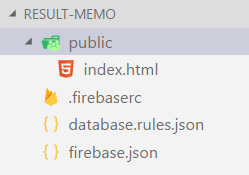
실행
$ firebase serve
프로젝트에 파이어베이스 연결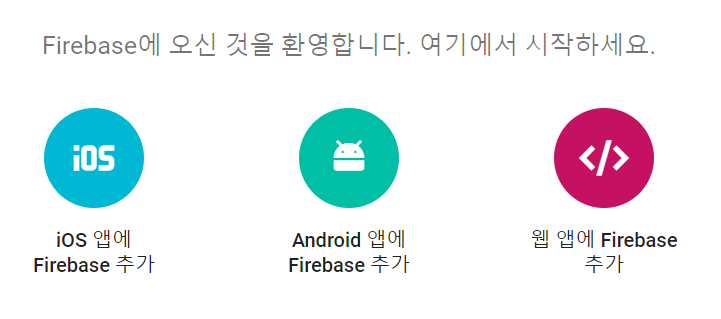
위에서 자신의 프로젝트에 맞게 선택해서 추가
인증 기능 구현
Firebase JavaScript SDK로 로그인 흐름을 처리
- Google 제공업체 개체의 인스턴스를 생성
var provider = new firebase.auth.GoogleAuthProvider(); Google 제공업체 개체를 사용해 Firebase에 인증
팝업 창을 띄우거나 로그인 페이지로 리디렉션하여 사용자가 Google 계정에 로그인하도록 유도할 수 있다. 휴대기기의 경우 리디렉션이 바람직
팝업 창을 사용해서 로그인하려면 다음과 같이 signInWithPopup 을 호출
firebase.auth().signInWithPopup(provider);팝업 창에서 거부 또는 허용을 눌렀을 때 해당 함수에서 리턴되는 값을 통해서 서버에서 그에 맞은 결과를 보여줄 수 있다.
- 여기서는 가이드를 따라서 콜백 함수를 통해 user 정보를 확인하는 법을 아라보자
firebase.auth().signInWithPopup(provider).then(function(result) {
  // This gives you a Google Access Token. You can use it to access the Google API.
  var token = result.credential.accessToken;
  // The signed-in user info.
  var user = result.user;
  // ...
}).catch(function(error) {
  // Handle Errors here.
  var errorCode = error.code;
  var errorMessage = error.message;
  // The email of the user's account used.
  var email = error.email;
  // The firebase.auth.AuthCredential type that was used.
  var credential = error.credential;
  // ...
});
로그인 흐름을 수동으로 처리하기 위해서는 ~ 아직은 하지말고 통합가이드 참고해서 나중에 해봐야지